Come configurare un account email in Thunderbird
Introduzione
Mozilla Thunderbird è un programma per la posta elettronica sviluppato dalla Mozilla Foundation. Con il tempo è diventato un programma molto usato per gestire le email.
In questo articolo ti mostriamo passo dopo passo come configurare un account email in Thunderbird con il protocollo che preferisci. Puoi scaricare Thunderbird qui.
Queste istruzioni dovrebbero essere simili anche per le altre versioni di Mozilla Thunderbird. La versione che usiamo qui è la 68.3.0.
I passaggi per la configurazione
- Apri Thunderbird.
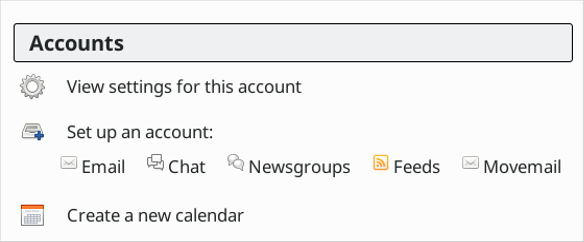
- Nella sezione Account, clicca su Configura un account email.
-
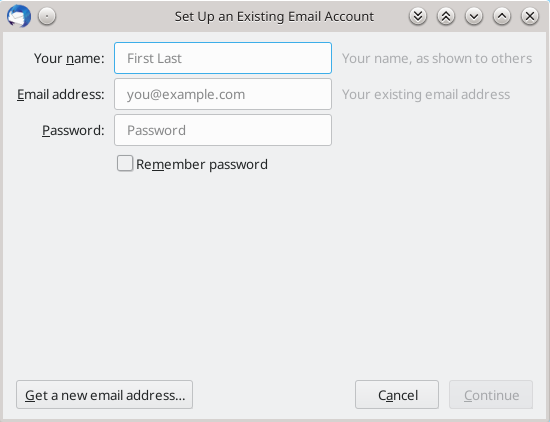
Si apre una finestra. Compila i campi con le informazioni richieste.
- Il tuo nome: scrivi il nome che gli altri vedranno quando mandi un'email.
- Indirizzo email: scrivi il tuo indirizzo email.
- Password: scrivi la password di questo indirizzo.
- Spunta Ricorda la password se non vuoi scriverla ogni volta che apri la posta.
Quando hai finito, clicca su continua.
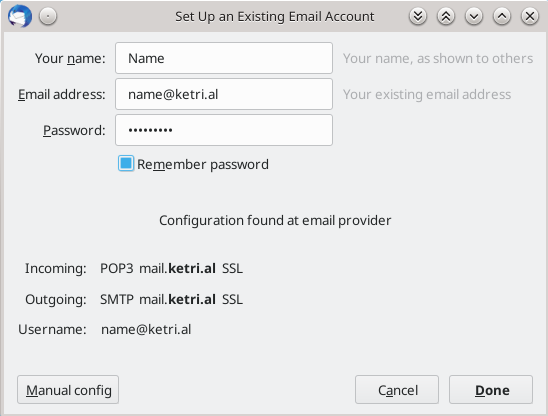
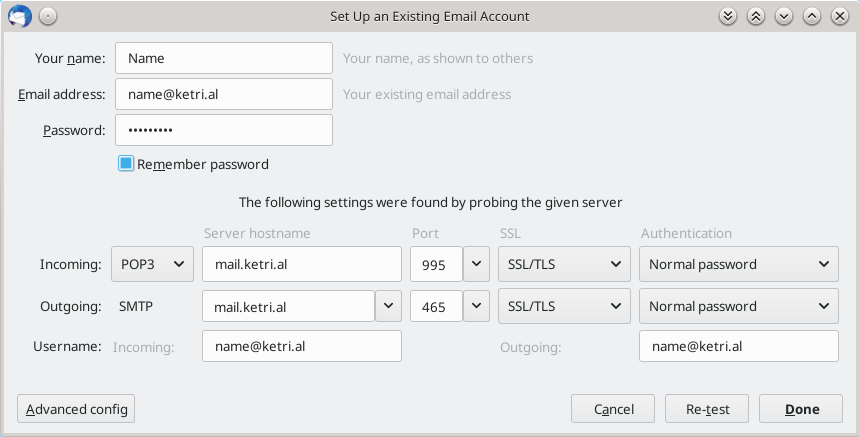
- Ora Thunderbird proverà a configurare le impostazioni di base. Per fare delle modifiche, clicca su Configurazione manuale.
-
Se i campi non si compilano da soli, chiedi le informazioni necessarie al tuo provider di hosting e inseriscile a mano.
Server in entrata:
- Scegli se vuoi ricevere le email con POP3 o con IMAP. Per saperne di più, continua a leggere.
- Nome del server: scrivi il nome del tuo server di posta, per esempio mail.ketri.al
- Porta: per POP3 usa la porta 995 con SSL (110 con STARTTLS). Per IMAP usa la porta 993 con SSL (143 con STARTTLS).
Queste sono le porte usate di solito. Se non funzionano, chiedi le porte giuste al tuo provider di hosting. - SSL: usa SSL/TLS. Crea una connessione cifrata con il server di posta.
- Autenticazione: password normale. Con la connessione SSL/TLS, la password è già cifrata.
Server in uscita:
- SMTP è quello predefinito.
- Nome del server: scrivi il nome del tuo server di posta, per esempio mail.ketri.al
- Usa la porta 465 se ti colleghi con SSL.
Questa è la porta standard. Se non funziona, chiedi la porta giusta al tuo provider di hosting. - SSL: usa SSL/TLS. Crea una connessione cifrata con il server di posta.
- Autenticazione: password normale. Con la connessione SSL/TLS, la password è già cifrata.
Nome utente: controlla che il tuo indirizzo email sia giusto.
- Quando hai finito, clicca su Riprova per vedere se è tutto configurato correttamente.
- Clicca su OK. Ora il tuo account email è pronto.
I protocolli email POP3 e IMAP
POP3 e IMAP sono due protocolli email che decidono come le email vengono scaricate e lette. Servono a scambiare informazioni tra il server di posta e il programma di posta.
POP3
Con POP3, le email vengono scaricate sul tuo dispositivo e puoi scegliere di cancellarle dal server dopo un certo tempo. Le email restano salvate sul dispositivo su cui le hai scaricate.
Le email vengono tolte dal server subito dopo il download oppure dopo un certo periodo. Puoi cambiarlo nelle impostazioni del server di posta.
A volte più persone usano lo stesso indirizzo email. Quando arriva un'email, potrebbe non interessare a tutti. Quindi, se una persona decide di cancellarla, l'email viene cancellata solo dal suo computer. La modifica avviene solo su quel dispositivo, mentre l'email resta sul server per chi vuole leggerla.
Visto che le email sono salvate sul dispositivo, puoi leggerle anche senza connessione a Internet.
IMAP
L'account email è sincronizzato su tutti i dispositivi. Ogni modifica fatta nell'account viene vista subito e compare sia sul server di posta sia nei programmi di posta.
Ogni email che ricevi con IMAP resta sul server finché non la cancelli tu. Anche se entri da un altro dispositivo, vedrai le stesse email, perché sono salvate sul server.
Conclusione
Thunderbird ti permette di scegliere tra POP3 e IMAP.
Se vuoi risparmiare spazio sul server, scegli POP3. Le email vengono salvate sul tuo dispositivo e cancellate dal server di posta.
Se vuoi avere le email sincronizzate su tutti i tuoi dispositivi, scegli IMAP. I messaggi restano sul server e ogni modifica compare su tutti i dispositivi.