Risparmia spazio sul tuo hosting usando Gmail
Indice dei contenuti
- Come le email occupano lo spazio del tuo hosting
- Usare Gmail per conservare le email
- La scheda Account e importazione
- Configura Gmail per ricevere la posta inviata all'indirizzo email del tuo dominio
- Configura Gmail per inviare la posta con l'indirizzo email del tuo dominio
- Come rendere l'indirizzo email del tuo dominio il mittente predefinito in Gmail
- Come togliere l'account email del tuo dominio da Gmail
- Riassunto
Come le email occupano lo spazio del tuo hosting
Quando compri un hosting condiviso, ti viene assegnata una certa quota di disco, cioè una certa quantità di spazio. Questo spazio si usa per tutto, ma soprattutto per salvare i file del sito, i database e le email.
I file e i database di un sito di solito occupano poco spazio, e in modo prevedibile, quindi sono facili da gestire.
Lo spazio occupato dalle email, invece, aumenta con ogni nuova email che mandi o ricevi, ed è difficile da controllare. Se non ci fai attenzione, le email si accumulano e alla fine riempiono tutta la quota!
Se un account supera la sua quota di disco, i siti che contiene potrebbero smettere di funzionare, e non potrai più mandare né ricevere email finché non liberi un po' di spazio.
Di solito i provider di hosting offrono varie soluzioni, come pacchetti email speciali. Una soluzione alternativa e gratuita, che ti mostriamo in questo articolo, è usare un servizio email esterno come Gmail.
Usare Gmail per conservare le email
Un account Google ha 15GB di spazio, divisi tra Gmail, Drive e Foto. Se non usi molto Drive e Foto, quasi tutto quello spazio andrà a Gmail.
È più spazio di quello che la maggior parte degli hosting condivisi ti lascia usare per le email. Puoi approfittarne configurando Gmail in modo che usi l'account email del tuo dominio al posto tuo, e intanto conservi le email su Gmail invece che sul tuo web server.
Collegando gli account in questo modo potrai usarli tutti e due dall'interfaccia di Gmail, ma ricorda che le loro email finiranno nelle stesse cartelle Posta in arrivo e Inviati! Per questo ti consigliamo questo metodo solo se non ti dà fastidio avere le email dei due account mescolate.
La scheda Account e importazione
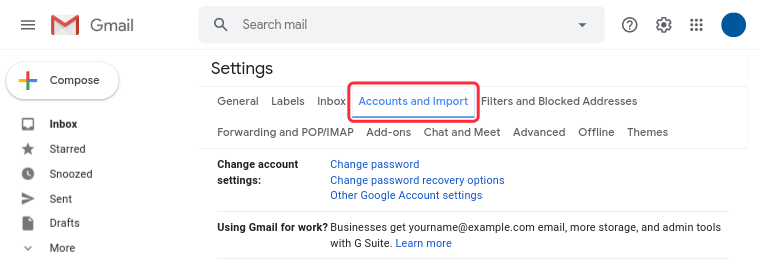
La scheda Account e importazione nella pagina Impostazioni di Gmail è il punto di partenza per tutte le configurazioni che seguono. Ecco come arrivarci:
-
Accedi al tuo account Gmail. Se non ce l'hai, creane prima uno.
-
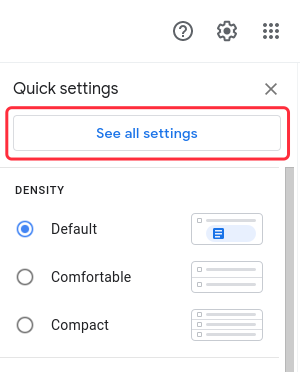
Trova e clicca il pulsante Impostazioni a forma di ingranaggio, in alto a destra nell'interfaccia di Gmail.
-
Si apre il pannello Impostazioni rapide. Clicca su Visualizza tutte le impostazioni.
-
Si apre una nuova pagina. Vai alla scheda Account e importazione.

Configura Gmail per ricevere la posta inviata all'indirizzo email del tuo dominio
-
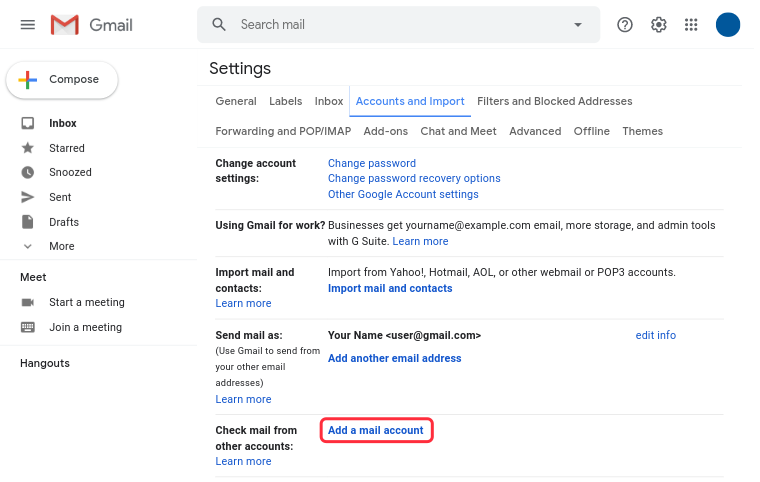
Vai su Account e importazione e trova la sezione Controlla la posta da altri account. Clicca su Aggiungi un account email.
-
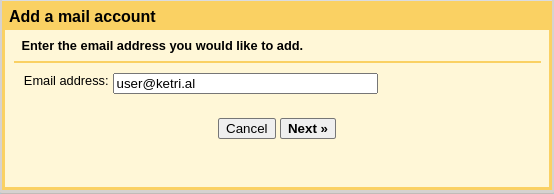
Si apre la finestra Aggiungi un account email, che avvia la procedura.
Scrivi l'indirizzo email del tuo dominio accanto a Indirizzo email e clicca su Avanti.
-
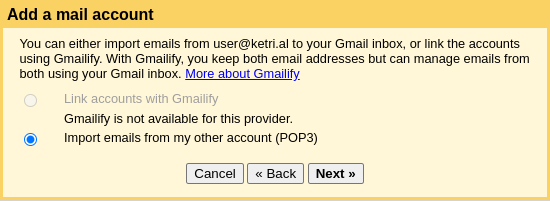
Nella schermata successiva ti viene chiesto se vuoi usare un servizio di Google chiamato Gmailify. Di solito questo servizio non è disponibile per gli hosting condivisi.
Seleziona Importa le email dall'altro mio account (POP3) e clicca su Avanti.
-
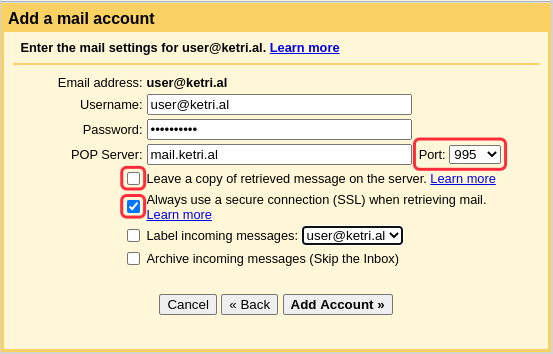
Nella schermata successiva devi inserire i dati di accesso dell'account email del tuo dominio e scegliere le opzioni che vuoi.
Nome utente - inserisci come nome utente l'indirizzo email completo del tuo dominio.
Password - scrivi la password dell'account email del tuo dominio.
Server POP - inserisci il tuo server di posta. Di solito è uguale al tuo dominio, oppure è un suo sottodominio mail. Se nessuno dei due funziona, chiedi al tuo provider di hosting.
Lascia una copia del messaggio recuperato sul server - questa opzione dice a Gmail di lasciare i messaggi sul tuo server dopo averli importati, invece di cancellarli.
Questo vuol dire che avrai 2 copie di ogni email in arrivo: una nell'account del tuo dominio e una nel tuo account Gmail.
Assicurati di NON scegliere questa opzione, altrimenti il tuo server continuerà a conservare le tue email.
Utilizza sempre una connessione protetta (SSL) durante il recupero della posta - con questa opzione Gmail si collega al server di posta del tuo dominio usando connessioni sicure (cifrate) TLS/SSL.
Se scegli questa opzione, usala con la porta 995. Altrimenti, scegli la porta 110.
Porta - in questa guida usiamo la porta predefinita per ogni tipo di connessione. Se una di queste non funziona, chiedi il numero di porta giusto al tuo provider di hosting.
Se usi una connessione sicura TLS/SSL, scegli la porta 995.
La porta 110 si può usare per le connessioni non sicure (non cifrate). Usare questo tipo di connessione è un rischio per la sicurezza, quindi te lo sconsigliamo.
Applica un'etichetta ai messaggi in arrivo - questa opzione ti permette di mettere un'etichetta a tutte le email che Gmail prende dall'account del tuo dominio. Così puoi distinguerle facilmente dalle altre email.
Per aggiungere una nuova etichetta, clicca sul menu a tendina e scegli Nuova etichetta..., poi scrivi la parola o la frase che vuoi usare come etichetta e clicca su OK.
Archivia i messaggi in arrivo (salta la Posta in arrivo) - se scegli questa opzione, le email importate verranno archiviate subito, invece di finire nella Posta in arrivo.
Clicca su Aggiungi account per confermare le impostazioni.
-
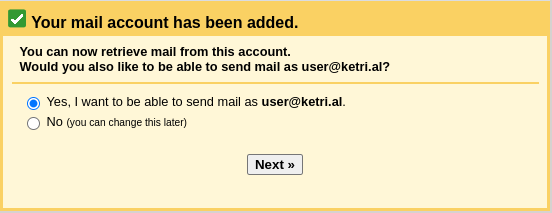
Si apre la finestra Il tuo account email è stato aggiunto, che ti dice che Gmail ora riceve le email inviate all'indirizzo email del tuo dominio.
Da qui puoi scegliere se configurare Gmail anche per inviare la posta tramite il tuo server di posta, usando come mittente l'account e l'indirizzo email del tuo dominio.
Sì, voglio poter inviare messaggi come... - scegli questa opzione se vuoi poter usare Gmail per inviare email dall'indirizzo del tuo dominio.
Clicca su Avanti e segui le istruzioni della sezione Configura Gmail per inviare la posta con l'indirizzo email del tuo dominio.
No (puoi modificare questa impostazione in seguito) - scegli questa opzione se non vuoi usare Gmail per inviare email dall'indirizzo del tuo dominio.
Clicca sul pulsante Fine, che compare dopo aver scelto l'opzione, e segui il passaggio successivo.
-
La configurazione di Gmail per ricevere la posta dall'account del tuo dominio è completa.
Ogni email inviata all'indirizzo email del tuo dominio ora verrà spostata nel tuo account Gmail e tolta dal tuo web server, così si libera spazio e il server non si riempie.
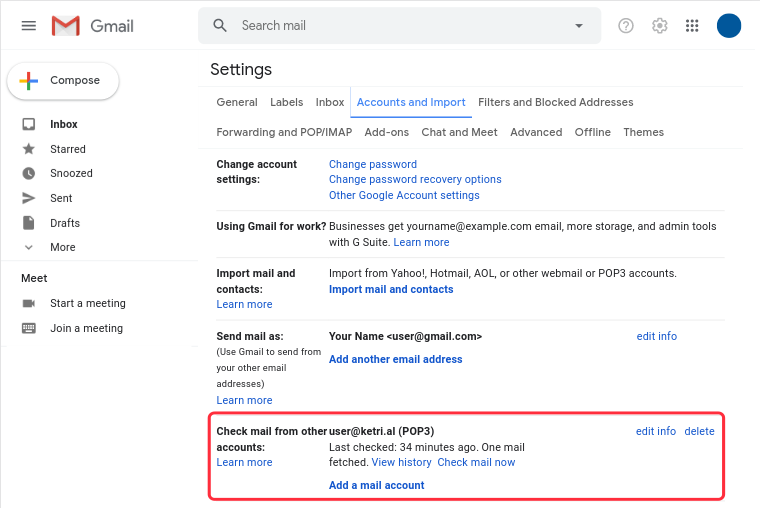
Puoi vedere l'account email che hai appena aggiunto nella sezione Controlla la posta da altri account, in Account e importazione.
Configura Gmail per inviare la posta con l'indirizzo email del tuo dominio
-
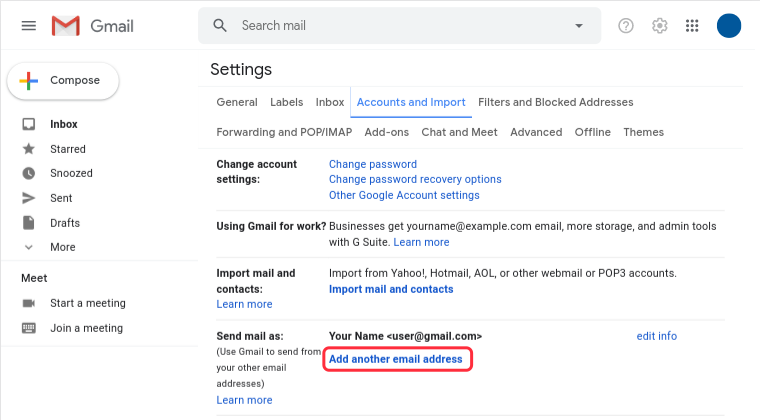
Vai su Account e importazione e trova la sezione Invia messaggio come. Clicca su Aggiungi un altro indirizzo email.
-
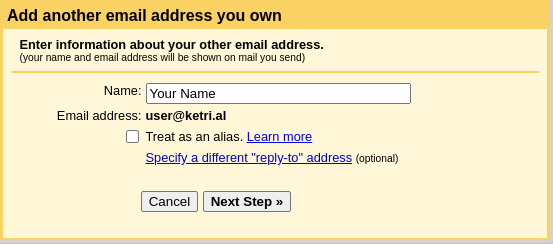
Si apre la finestra Aggiungi un altro indirizzo email di tua proprietà, dove puoi inserire alcune impostazioni iniziali.
Da qui continui anche se hai scelto Sì, voglio poter inviare messaggi come ... al passaggio 5 della sezione precedente.
Nome - scrivi il nome che vuoi usare. Questo nome lo vedranno le persone a cui mandi le email.
Considera come alias - se scegli questa opzione, le email inviate dal tuo account Gmail all'indirizzo email del tuo dominio saranno indicate come inviate da "me". Altrimenti, saranno indicate come inviate dall'indirizzo email del dominio.
Clicca su Passaggio successivo per continuare la configurazione.
-
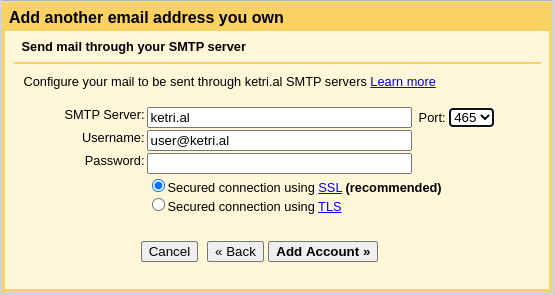
Nella finestra successiva devi configurare il collegamento al server SMTP del tuo dominio.
Server SMTP - inserisci il server SMTP del tuo dominio. Di solito è uguale al tuo dominio, oppure è un suo sottodominio mail. Se nessuno dei due funziona, chiedi al tuo provider di hosting.
Porta - visto che questa configurazione accetta solo connessioni sicure tramite TLS/SSL, scegli la porta 465.
Nome utente - inserisci come nome utente l'indirizzo email completo del tuo dominio.
Password - scrivi la password dell'account email del tuo dominio.
Connessione protetta tramite SSL (consigliata) - questa opzione attiva connessioni sicure tramite SSL tra Gmail e l'account email del tuo dominio. Scegli questa opzione se non sai se il tuo server di posta supporta TLS.
Connessione protetta tramite TLS - questa opzione attiva connessioni sicure tramite TLS tra Gmail e l'account email del tuo dominio. TLS è una versione più recente di SSL, quindi sceglila se il tuo server di posta la supporta.
Clicca su Aggiungi account. All'indirizzo email del tuo dominio arriverà un'email di conferma.
-
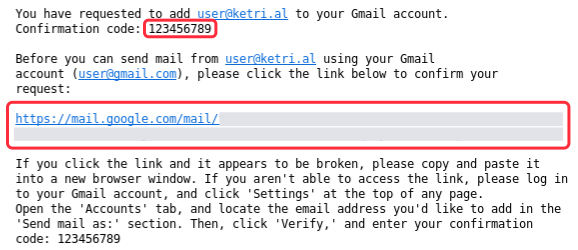
Dopo aver completato il passaggio precedente, forse con un po' di ritardo, riceverai un'email da Gmail nell'account email del tuo dominio.
L'email conterrà un codice di verifica e un link di conferma: puoi usare uno dei due per confermare la tua richiesta.
Puoi confermare in uno di questi due modi:
• Copia il codice di verifica e segui il passaggio successivo.
oppure
• Clicca sul link di conferma (o apri quell'indirizzo nel tuo browser) e vai al passaggio 6.
-
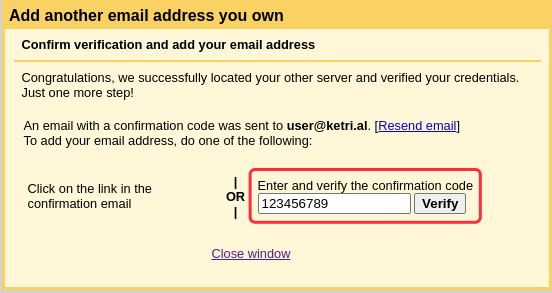
Se hai scelto di confermare con il codice, dovrai usarlo nella finestra Aggiungi un altro indirizzo email di tua proprietà.
Incolla il codice di verifica nel campo sotto Inserisci e verifica il codice di conferma.
Clicca su Verifica e vai al passaggio 7.
-
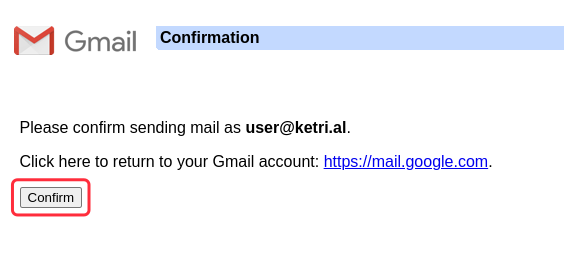
Se hai scelto di confermare con il link, si sarà aperta una pagina. Clicca sul pulsante Conferma che trovi lì e segui il passaggio successivo.
-
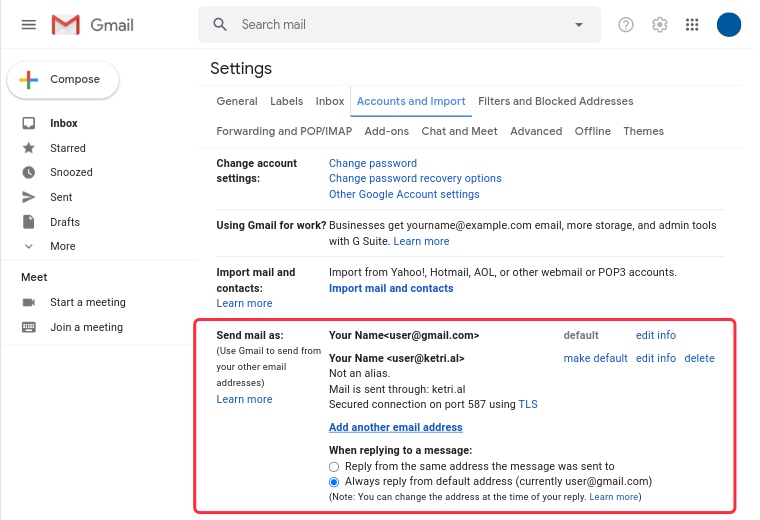
La configurazione di Gmail per inviare la posta con l'indirizzo email del tuo dominio è completa.
Puoi vedere l'account email che hai appena aggiunto nella sezione Invia messaggio come, in Account e importazione.
-
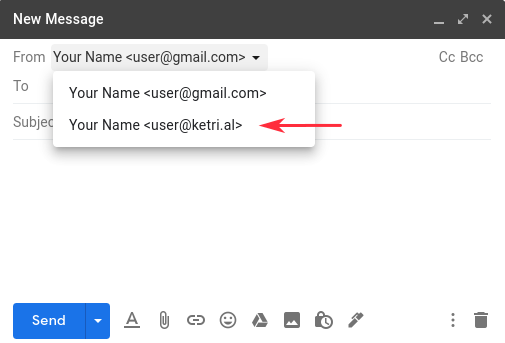
Ora, quando scrivi una nuova email in Gmail, potrai scegliere di inviarla con l'indirizzo email del tuo dominio invece che con quello di Gmail.
Come rendere l'indirizzo email del tuo dominio il mittente predefinito in Gmail
-
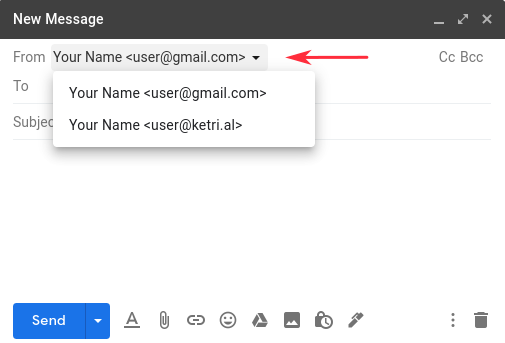
Quando scrivi una nuova email in Gmail, l'indirizzo email del tuo dominio che hai appena aggiunto si può scegliere come "mittente". Però non è l'indirizzo predefinito, quindi devi cliccare sul menu a tendina per sceglierlo ogni volta.
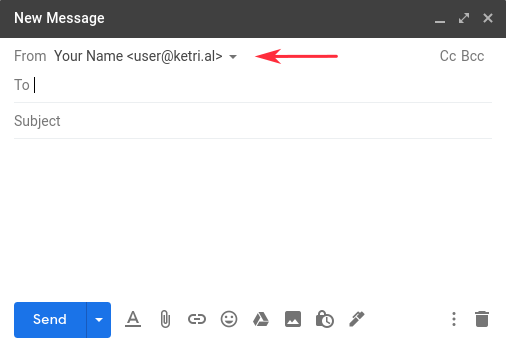
Ecco come rendere l'indirizzo email del tuo dominio quello predefinito, già scelto quando scrivi una nuova email.
-
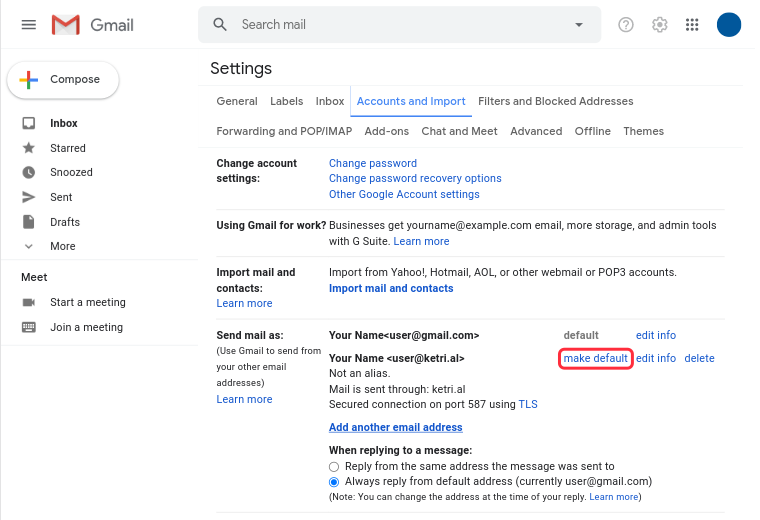
In Account e importazione, vai alla sezione Invia messaggio come e trova l'indirizzo email che vuoi usare come mittente predefinito. Clicca sul pulsante imposta come predefinito accanto all'indirizzo.
-
Ora, quando scrivi le email in Gmail, l'indirizzo email del tuo dominio sarà il mittente predefinito.
Come togliere l'account email del tuo dominio da Gmail
-
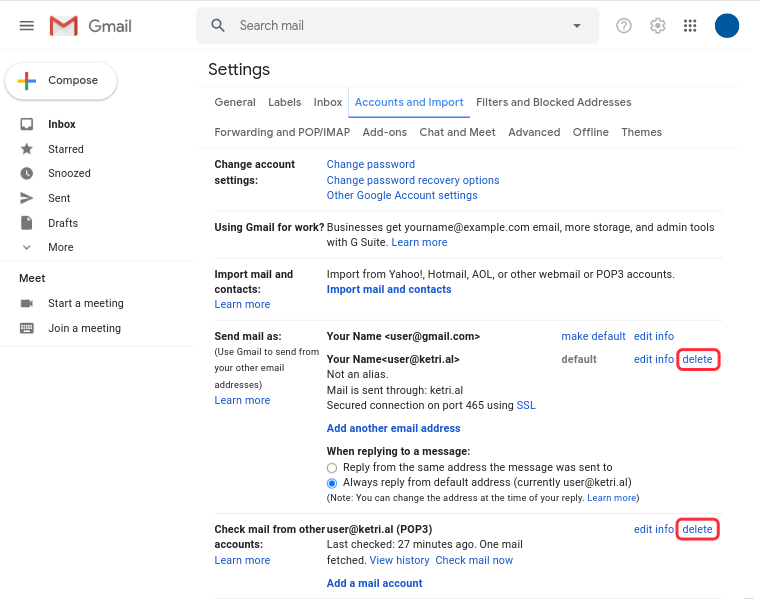
In Account e importazione, vai alla sezione Invia messaggio come e trova l'indirizzo email che vuoi togliere. Clicca sul pulsante elimina accanto all'indirizzo.
-
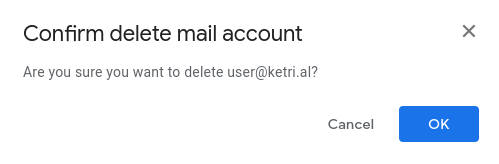
Si apre una finestra di conferma. Clicca sul pulsante OK per confermare.
Riassunto
Lo spazio del server che si riempie di email è un problema comune, soprattutto negli hosting condivisi. Una soluzione gratuita è collegare Gmail all'account email del tuo dominio e usare Gmail per conservare le email al posto del tuo hosting.
Seguendo i passaggi qui sopra, puoi usare l'email del tuo dominio tramite Gmail. Manderai e riceverai le email con l'indirizzo del tuo dominio, ma userai l'interfaccia e lo spazio di Gmail, e così risparmierai spazio sul web server.